
Development Meinung
Meine Entwicklungsumgebung: VS Code, OpenCode und Obsidian als Knowledge Hive
Obsidian als Knowledge Hive, VS Code als Arbeitsoberfläche und OpenCode mit zehn MCP-Anbindungen: So verbinde ich Projektwissen, Entwicklung und Gestaltung.
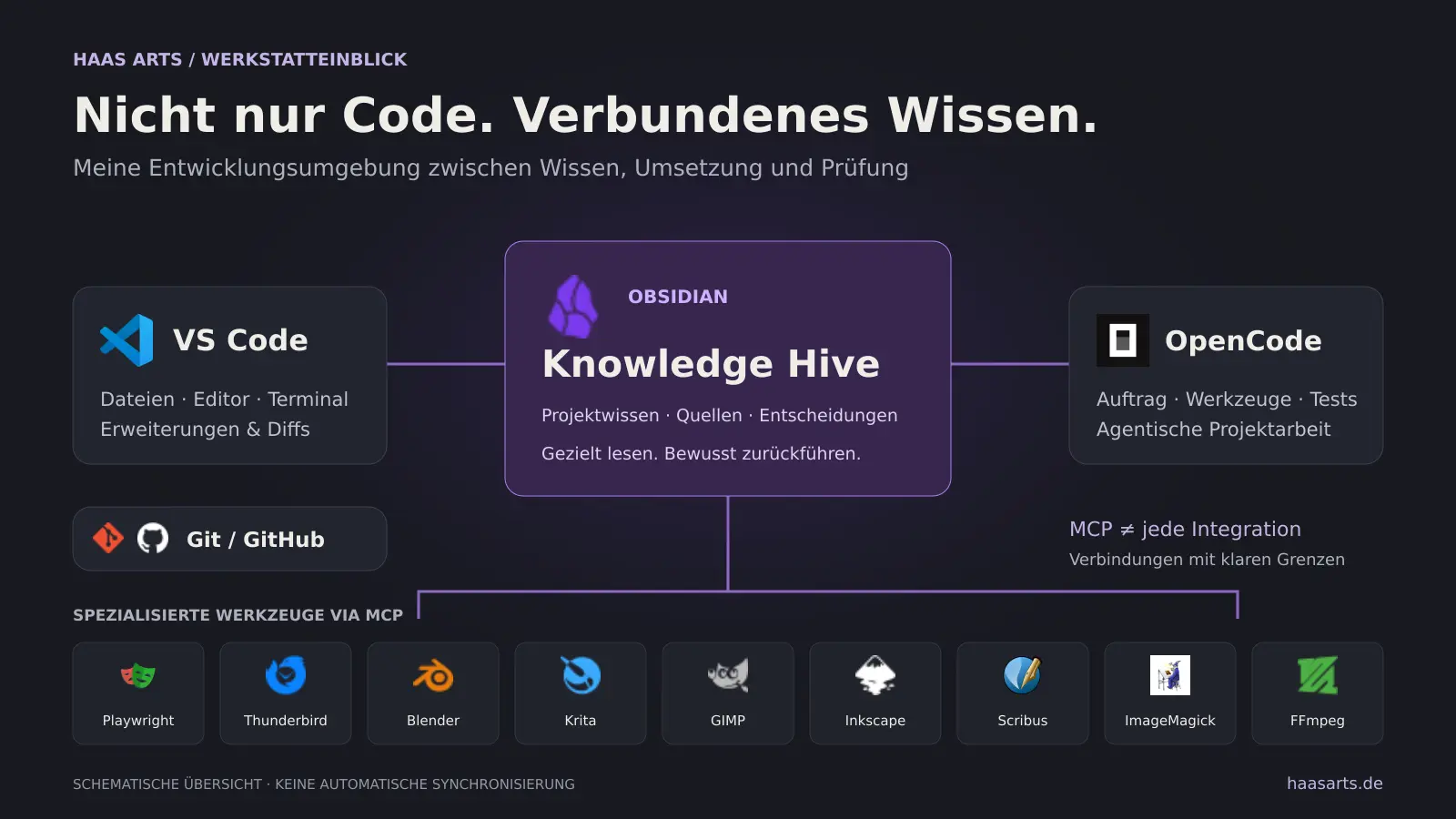
Wenn ich heute an einer Website, einer Anwendung oder einem gestalterischen Projekt arbeite, besteht meine Entwicklungsoberfläche nicht mehr nur aus einem Editor. Code, Notizen, Browser und Kreativprogramme gehören für mich zu derselben Werkstatt. Die interessante Frage ist deshalb nicht allein, welches Werkzeug ich benutze. Sondern: Wie kommen die Werkzeuge miteinander ins Gespräch?
Im Zentrum stehen bei mir Visual Studio Code als Arbeitsoberfläche, OpenCode für die agentische Projektarbeit und Obsidian als Knowledge Hive. Dazu kommen Git, projektbezogene Skripte und MCP-Anbindungen, über die sich auch Anwendungen wie Blender, Krita oder Thunderbird in einen Arbeitsablauf einbeziehen lassen.
Die drei zentralen Programme: Visual Studio Code, OpenCode und Obsidian.
Das klingt zunächst nach einer ziemlich großen Werkzeugkiste. Tatsächlich geht es mir um etwas Einfaches: weniger Informationen zwischen Fenstern hin- und hertragen – und trotzdem nachvollziehen können, was geändert wurde.
VS Code: der Platz, an dem das Projekt greifbar bleibt#
Visual Studio Code ist mein klassischer Arbeitsbereich für Dateien und Code. Hier lässt sich ein Projekt direkt öffnen, seine Struktur durchgehen und eine Änderung im Zusammenhang lesen. Terminal und Versionsverwaltung liegen nah an den Dateien, statt einen getrennten Arbeitsbereich zu bilden.
Mein Projektverzeichnis ist nach Arbeitsfeldern gegliedert: eigene Webauftritte, Softwareprodukte, interne Werkzeuge, Kundenprojekte und kreative Arbeiten. Ein gemeinsamer Workspace macht diese Umgebung zugänglich, ohne daraus ein einziges riesiges Softwareprojekt zu machen.
Auch kleine Integrationen zählen dabei. Im Workspace sind beispielsweise Aufgaben für eine Shell und die Systemübersicht mit btop hinterlegt. Das ist keine spektakuläre KI-Funktion, aber genau solche Verbindungen machen eine Arbeitsoberfläche im Alltag brauchbar.
VS Code bleibt der Ort, an dem ich das Ergebnis selbst lesen und bearbeiten kann. Eine KI-Unterhaltung ersetzt mir weder den Quelltext noch den Blick auf einen Diff.
Die Integrationen in VS Code#
Die Verbindungen enden nicht beim integrierten Terminal. In meiner aktuellen Installation sind unter anderem diese Erweiterungen vorhanden:
| Bereich | Installierte Integrationen |
|---|---|
| KI und Projektarbeit | OpenCode sowie die OpenAI-Erweiterung für ChatGPT/Codex. |
| Wissensarbeit | Obsidian Notes, Open in Obsidian und Markdown All in One. |
| Versionsverwaltung | GitLens, GitHub Pull Requests und GitHub Actions zusätzlich zur Git-Unterstützung des Editors. |
| Codequalität | ESLint, Prettier, Ruff, EditorConfig und Error Lens. |
| Web und Tests | Playwright für VS Code, Live Server, REST Client sowie Unterstützung für HTML/CSS, Tailwind und Vue. |
| Sprachen | Python mit Pylance und Debugger, PHP mit Intelephense sowie Unterstützung für YAML und TOML. |
| Entfernte Umgebungen | Remote SSH, Remote Explorer und Dev Containers. |
Das ist eine Bestandsaufnahme, kein Funktionstest jeder Erweiterung und keine Aussage, dass sie in jedem Projekt aktiv ist. Die Auswahl zeigt aber, welche Rolle VS Code übernimmt: Er bringt Code, Qualitätsprüfungen, Versionsgeschichte und den Zugang zum Projektwissen an einen gemeinsamen Arbeitsplatz.
Besonders wichtig ist mir die Brücke zu Obsidian. Der Wissensraum besitzt einen eigenen VS-Code-Workspace; dieselben Markdown-Dateien lassen sich damit auch im Editor bearbeiten und in dessen Markdown-Vorschau lesen. Die installierten Obsidian-Erweiterungen ergänzen diesen Übergang. Obsidian selbst bleibt die native Oberfläche für seine Wikilinks und die vernetzte Navigation – eine identische Darstellung in jedem Editor setze ich nicht voraus.
Auch hier gibt es unterschiedliche Wege: Die OpenCode-Erweiterung ist die Editoranbindung, MCP verbindet zusätzliche Werkzeuge, und ein Terminalbefehl bleibt ein Terminalbefehl. Nicht jede Verbindung muss dasselbe technische Format benutzen, um in denselben Workflow zu passen.
OpenCode: vom Gespräch zur Arbeit im Projekt#
OpenCode ergänzt diesen Arbeitsbereich um einen KI-gestützten Zugang zum tatsächlichen Projekt. Der Unterschied zu einem isolierten Chatfenster ist für mich wesentlich: Ein Vorschlag muss nicht als Text außerhalb des Projekts stehen bleiben. Ein Agent kann relevante Dateien untersuchen, eine begrenzte Änderung umsetzen und anschließend passende Prüfungen ausführen.
Im besten Fall entsteht daraus eine Rückkopplung:
- Den Auftrag und die vorhandene Struktur verstehen.
- Nur die betroffenen Stellen bearbeiten.
- Einen Build, einen Test oder eine Browserprüfung durchführen.
- Das beobachtete Ergebnis mit dem Ziel vergleichen.
Das ist kein Versprechen, dass jeder Durchlauf automatisch richtig endet. Gerade weil ein Agent handeln kann, braucht er Grenzen. In meiner Umgebung beschreiben globale und projektspezifische Regeln unter anderem den Auftragsumfang, den Umgang mit bestehenden Änderungen und die Voraussetzungen für eine Veröffentlichung.
Solche Regeln sind wichtig, aber kein technischer Schutzschild. Tatsächliche Zugriffe hängen zusätzlich von Werkzeugfreigaben, Betriebssystemrechten und den angebundenen Anwendungen ab.
Obsidian als Knowledge Hive: das verbindende Projektgedächtnis#
Der wichtigste Zusammenhang in diesem Setup ist für mich der zwischen Projekt, Wissen und nächster Entwicklungsaufgabe. Eine Chatunterhaltung kann beim Lösen eines Problems helfen. Als dauerhaftes Projektgedächtnis reicht sie mir nicht: Entscheidungen verteilen sich auf Sitzungen, technische Hintergründe verschwinden im Verlauf und bei der nächsten Aufgabe beginnt die Kontextsuche von vorn.
Dafür steht Obsidian als Knowledge Hive: ein vernetzter Wissensraum, in dem Projektakten, technische Quellen, Entscheidungen und übergreifende Themen zusammenfinden. Nicht als zweites Verzeichnis voller wahlloser Kopien, sondern als Orientierungsschicht über den eigentlichen Projekten. Die Arbeitskopien bleiben an ihrem Platz.
Mein Wissensbereich ist unter anderem in Projekte, Entwicklung, Infrastruktur, kreative Themen, Dokumentation, Wissen und Vorlagen gegliedert. Die Grundlage sind lokale Markdown-Dateien. Verknüpfungen und visuelle Übersichten helfen, von einem Projekt zu seinem technischen Hintergrund und von dort zu verwandten Themen zu gelangen.
Erst Wissen erschließen, dann entwickeln#
Der dokumentierte Knowledge-Workflow folgt einem einfachen Kreislauf:
Projekt bestimmen → relevantes Wissen erschließen → entwickeln → Erkenntnisse dokumentieren → Belege und Ergebnis prüfen.
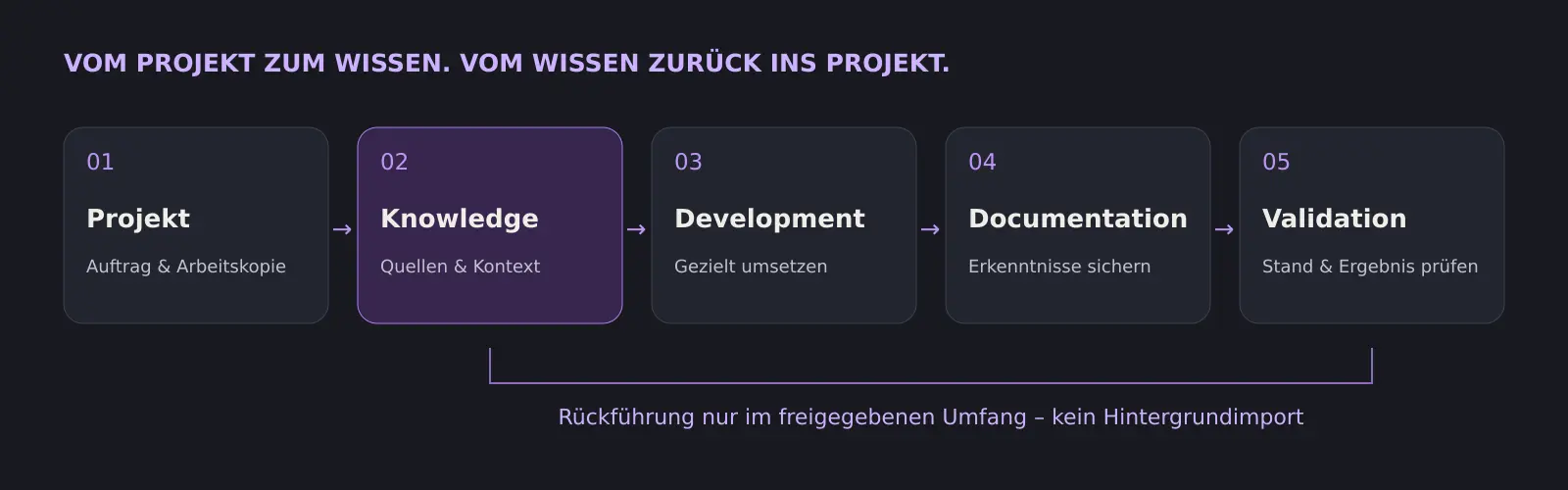
Am Anfang steht das konkrete Repository mit seiner tatsächlichen Arbeitskopie. Erst danach wird das dazu passende Wissen gesucht. Welche Dokumentation gehört zu diesem Projekt? Auf welchen Quellstand bezieht sie sich? Welche Entscheidung ist belegt, welche Frage noch offen?
Für diesen Einstieg gibt es in der Umgebung projektbezogene Knowledge-Commands wie /knowledge-read und lokale Resolver-Werkzeuge. Sie sollen die Suche auf passende Projektakten und Quellen eingrenzen. Das ist eine Ergänzung zur Obsidian-MCP-Anbindung, kein anderer Name für dasselbe Werkzeug.
Über MCP stehen wiederum Funktionen bereit, um Dateien im Vault aufzulisten, ihre Struktur zu erfassen und Inhalte gezielt zu lesen oder zu bearbeiten. OpenCode kann dadurch bei einem konkreten Auftrag auf relevantes Wissen zugreifen, statt ausschließlich auf den bisherigen Chatverlauf angewiesen zu sein.
Wichtig ist: Der Hive wird nicht bei jeder Frage vollständig eingelesen. Gezielter Kontext ist nützlicher als ein großer Haufen ungeprüfter Notizen. Und ein Eintrag im Index beweist weder, dass eine Information aktuell ist, noch dass ihr Inhalt an einen externen Modelldienst übertragen werden darf.
Was zurück in den Hive gehört#
Der Rückweg ist genauso wichtig wie das Lesen. Wenn eine Aufgabe eine neue Erkenntnis liefert, sollte diese bei einem entsprechend freigegebenen Dokumentationsschritt wieder auffindbar werden: Was wurde entschieden? Warum? Auf welche Datei, Quelle oder welchen Commit bezieht sich die Aussage? Welche Prüfung wurde tatsächlich durchgeführt?
Ein Beispiel: Bei einer Webanwendung fällt eine Entscheidung zur Speicherung von Daten. Der Code zeigt später die Umsetzung. Eine gute Wissensnotiz ergänzt den Grund, die betrachteten Alternativen und die Grenzen der Entscheidung. Bei einer späteren Erweiterung muss dieser Hintergrund dann nicht aus alten Chats rekonstruiert werden.
Das ist ein Beispiel für den Nutzen des Ablaufs, keine Behauptung über eine bestimmte Architekturentscheidung in einem meiner Projekte.
Im Knowledge-Bereich sind außerdem lokale Verfahren für quellenbezogene Aktualisierungen dokumentiert. Dabei spielen Quellstände, Hashvergleiche und der Erhalt manueller Notizen eine Rolle. Solche Aktualisierungen sind ausdrücklich angestoßene Schritte, kein automatisch laufender Hintergrundimport. Ein Wissensupdate ist auch nicht automatisch ein Git-Commit oder ein Push.
Wissensnetz ist nicht gleich ungeprüfte Wahrheit#
Für mich muss ein Knowledge Hive nicht nur Verbindungen herstellen, sondern auch Unsicherheit sichtbar halten. Eine alte Dokumentation beschreibt möglicherweise einen historischen Stand. Eine deklarierte Abhängigkeit beweist noch keinen laufenden Dienst. Ein Projektverweis ist nicht automatisch ein bestätigter fachlicher Zusammenhang.
Deshalb gehört die Rückprüfung am aktuellen Projekt zum Workflow. Der Hive liefert Orientierung und nachvollziehbare Quellen; er ersetzt nicht den Code, einen Test oder die bewusste Freigabe.
Mir ist dabei die Trennung wichtig: Eine Notiz ist eine Informationsquelle, kein neuer Arbeitsauftrag. Und eine technische Schreibmöglichkeit bedeutet nicht, dass ein Agent ungefragt meine Wissenssammlung umorganisieren soll.
MCP: die Verbindungen zwischen den Arbeitsbereichen#
Das Model Context Protocol, kurz MCP, ist die gemeinsame Schnittstelle für einen Teil dieser Anbindungen. Ein MCP-Server stellt einer KI-Anwendung bestimmte Werkzeuge oder Informationen bereit. „Server“ muss dabei kein Rechner irgendwo in der Cloud sein; die Verbindung kann auch zu einem lokalen Programm führen.
In meiner aktuellen OpenCode-Konfiguration sind zehn MCP-Anbindungen eingerichtet. Die folgende Übersicht beschreibt ihre Aufgabenbereiche und die bereitgestellten Möglichkeiten – nicht die Behauptung, dass jede Anwendung bei jeder Aufgabe geöffnet ist oder jede Funktion bereits praktisch erprobt wurde.
| Programm / Homepage | Aufgabe im Workflow | MCP-Integration |
|---|---|---|
 Obsidian |
Wissen und Dokumentation im Vault erschließen und gezielt bearbeiten. | Lokale eigene Bridge; ergänzend das öffentliche Plugin Local REST API. |
 Playwright |
Webseiten im Browser untersuchen und Bedienabläufe überprüfen. | Playwright MCP |
 Thunderbird |
E-Mails, Kalender und Aufgaben innerhalb der freigegebenen Zugriffe einbeziehen. | Thunderbird MCP |
 Blender |
3D-Szenen untersuchen, Objekte bearbeiten und Ansichten zur Kontrolle erzeugen. | Blender MCP, Projektverweis der installierten Distribution |
 Krita |
Mit Dokumenten, Ebenen, Zeichenoperationen und Animation arbeiten. | Krita MCP |
 GIMP |
Bilder bearbeiten, Texte und Ebenen kombinieren und Ergebnisse exportieren. | GIMP MCP |
 Inkscape |
SVG-Dateien, Vektorobjekte und Pfade bearbeiten und exportieren. | Inkscape MCP Server |
 Scribus |
Seiten, Text- und Bildrahmen für Layout- und Publikationsaufgaben aufbauen. | Scribus MCP |
 ImageMagick |
Bildformate und Abmessungen prüfen sowie Bilder konvertieren oder skalieren. | Lokaler Werkzeugadapter; kein öffentliches Repository belegt. |
 FFmpeg |
Video und Audio untersuchen, schneiden, konvertieren und für Ausgaben aufbereiten. | FFmpeg MCP Server |
Die Repository-Links stammen aus den lokal vorhandenen Erweiterungs- und Paketmetadaten beziehungsweise den hinterlegten Git-Remotes. Sie verweisen auf die Integrationsprojekte, nicht automatisch auf einen bytegleichen Stand meiner lokalen Installation. Die eigene Obsidian-Bridge ist insbesondere nicht mit dem verlinkten REST-API-Plugin gleichzusetzen.
Für meine Arbeit zwischen Gestaltung und Entwicklung ist vor allem diese Spannweite interessant. Eine Aufgabe kann beim Text beginnen, eine Grafik benötigen, in einer Website landen und am Ende im Browser geprüft werden. Die Werkzeuge müssen dabei nicht ihre Spezialisierung aufgeben.
MCP macht daraus allerdings keine magische Einheitsanwendung. Jede Anbindung hat eigene Möglichkeiten, Grenzen und Voraussetzungen. Eine konfigurierte Integration ist noch kein Nachweis einer funktionierenden Verbindung – und eine funktionierende Verbindung noch kein Beleg für ein gutes Ergebnis.
Git ist die Versionsgeschichte – nicht der nächste KI-Agent#
Bei all den Anbindungen lohnt sich eine Unterscheidung: Nicht jede Integration ist ein MCP. Git gehört ebenfalls zu meiner Entwicklungsumgebung, läuft hier aber über die üblichen Projektwerkzeuge, den Editor und die Kommandozeile. Ein eigener Git-MCP ist in der betrachteten Konfiguration nicht eingerichtet.
Git macht Änderungen sichtbar: Welche Datei wurde bearbeitet? Was ist hinzugekommen? Welche Zeile wurde ersetzt? Gerade bei KI-gestützter Arbeit ist dieser Vergleich wertvoller als eine überzeugend formulierte Zusammenfassung.
Git und GitHub sind dabei nicht dasselbe. Git verwaltet die Versionsgeschichte; GitHub kann Repositories und Zusammenarbeit ergänzen. Ein lokaler Commit ist weder automatisch ein Push noch eine Veröffentlichung auf dem Webspace.
Auch ein bestehender Arbeitsbaum verlangt Aufmerksamkeit. Wenn dort schon unfertige Änderungen liegen, darf ein neuer Auftrag sie nicht einfach mitnehmen oder überschreiben. Der Diff hilft beim Auswählen. Er ersetzt aber nicht die Entscheidung, welche Änderung tatsächlich zum Auftrag gehört.
Browserprüfung: nicht nur bauen, sondern ansehen#
Eine Website kann technisch gebaut sein und trotzdem auf dem Smartphone schlecht funktionieren. Ein Menü kann vorhanden, aber nicht bedienbar sein. Ein Text kann korrekt im HTML stehen und im Layout unleserlich werden.
Deshalb gehört der Browser in den Entwicklungsablauf. Die Playwright-Anbindung stellt dafür unter anderem Navigation, Seiteninspektion und Interaktionen bereit. Damit lassen sich gezielte Fragen prüfen: Ist ein Link erreichbar? Öffnet sich das Menü? Passt der Inhalt bei einer schmalen Bildschirmbreite?
Der visuelle Blick und technische Prüfungen ergänzen sich. Keines von beidem beweist für sich allein die vollständige Fehlerfreiheit einer Website. Und eine Formularprüfung muss nicht bedeuten, eine echte Nachricht zu verschicken.
Ein konkretes Beispiel: dieser Blog#
Mein Blog auf haasarts.de zeigt gut, wie die einzelnen Teile zusammenkommen. Die Artikelquelle liegt als Markdown mit Metadaten vor. Nunjucks-Templates formen daraus statische Seiten; der Blog-Build erzeugt außerdem unter anderem Suchindex, RSS und Sitemap.
Der Weg ist damit bewusst nachvollziehbar:
Text und Metadaten → lokaler Build → Vorschau → redaktioneller Review → gezielte Veröffentlichung.
Entwürfe sind vom regulären Artikelbestand getrennt. Für einen Review lässt sich ein Beitrag lokal im Bloglayout ansehen, ohne ihn auf dem Webspace bereitzustellen. Das ist etwas anderes als eine bereits öffentlich erreichbare „Vorschau“.
Für die spätere Veröffentlichung gibt es im Projekt einen gesonderten Deploymentweg über SSH. Er arbeitet mit ausgewählten Dateien, einem Vergleich mit dem Serverstand und einem dokumentierten Rückweg. Nicht der gesamte lokale Arbeitsbaum wird ungeprüft hochgeladen.
Gerade dieser Übergang ist mir wichtig: Ein fertiger Entwurf ist noch keine Veröffentlichungsfreigabe. Wenn ich einen Beitrag vorab reviewen möchte, endet der aktuelle Arbeitsauftrag zunächst an der lokalen Vorschau.
Lokal organisiert heißt nicht automatisch vollständig offline#
Die Dateien und viele Werkzeuge liegen auf meinem Rechner. Daraus folgt aber nicht, dass der gesamte Ablauf offline arbeitet. Je nach eingesetztem Modell, Recherche, Dienst oder optionaler Generierungsfunktion können Daten an externe Anbieter gehen und Kosten entstehen.
Deshalb gehört zu einer sinnvollen Integration immer die Frage: Welche Daten benötigt dieser Schritt wirklich, wohin werden sie übertragen und ist diese Aktion freigegeben?
Dasselbe gilt für Thunderbird und andere Werkzeuge mit Außenwirkung. Eine E-Mail lesen, einen Entwurf vorbereiten und eine Nachricht versenden sind unterschiedliche Handlungen. Eine verfügbare Sendefunktion darf nicht stillschweigend aus einem Rechercheauftrag einen Versandauftrag machen.
Was für mich an dieser Umgebung zählt#
Der eigentliche Fortschritt ist für mich nicht die Zahl der installierten Werkzeuge. Es ist die Möglichkeit, Wissen, Code und Gestaltung in einem überprüfbaren Ablauf zu verbinden.
VS Code hält das Projekt greifbar. Obsidian bildet als Knowledge Hive das verbindende Projektgedächtnis. OpenCode unterstützt die Arbeit am konkreten Auftrag und kann dafür gezielt den passenden Wissenskontext erschließen. MCP verbindet spezialisierte Anwendungen, während Git, Skripte und Browserprüfungen Änderungen und Ergebnisse nachvollziehbar machen.
Das ist meine aktuelle Entwicklungsumgebung: keine einzelne allzuständige IDE, sondern eine vernetzte Werkstatt. Sie soll mir Übergänge abnehmen, nicht die gestalterische und technische Verantwortung. Was am Ende Bestand hat, entscheidet sich weiterhin daran, ob ich es verstehen, prüfen und bewusst freigeben kann.
Wer die Begriffe dahinter genauer einordnen möchte, findet im Beitrag MCP, KI-Agenten und Agentic Browsing die technischen Grundlagen.
Zu den Grafiken und Logos#
Die Übersichts- und Workflowgrafik sind eigene Darstellungen, keine Screenshots laufender Programme. Erstellt und gerendert wurden sie für diesen Beitrag über Inkscape-MCP, für die Webausgabe konvertiert über ImageMagick-MCP. Die Logos sind redaktionelle Erkennungszeichen, keine Aussage über eine Partnerschaft oder Empfehlung durch die jeweiligen Hersteller.
Als Bildquellen dienen Simple Icons für die entsprechenden Programmsymbole, die offiziellen VS-Code-Medien, das OpenCode-Favicon, die installierte Playwright-Erweiterung, das installierte Scribus-Programmsymbol und die ImageMagick-Grafik. Die Markenrechte bleiben bei den jeweiligen Inhabern.
Quellen
Weitere Artikel
MCP, Agent Skills und Multi-Agent-Systeme: Wer verbindet, wer entscheidet?
MCP verbindet Werkzeuge, Skills vermitteln Abläufe, Agenten koordinieren Aufgaben. Eine Architektur mit klaren Rechten, Versionsgrenzen und überprüfbaren Ergebnissen.
12 min read → Artikel lesen
Mein agentisches Entwicklerlabor: Wie aus KI-Vorschlägen prüfbare Änderungen werden
OpenCode, VS Code, MCP und Playwright im dokumentierten Website-Workflow: Aufgaben begrenzen, Änderungen prüfen und Veröffentlichungen gezielt freigeben.
10 min read → Artikel lesen
Chipherstellung in Europa: Was ASML leistet und dem Chips Act fehlt
Europas Halbleiterstärken entlang der Wertschöpfungskette: ASML, Fertigung, Packaging und die Messprobleme beim 20-Prozent-Ziel des Chips Act.
7 min read → Artikel lesen
Neue Perspektiven. Ohne Postflut.
Impulse von Haas Arts
Alle vier Wochen: neue Projekte, digitale Ideen und praktische Tipps zu Webentwicklung, KI und Automatisierung.